Update unter Linux
So aktualisierst du dein WifiWhirl®-Modul von einem Linux-Rechner aus - über die Weboberfläche, kabellos per WLAN oder per USB-Kabel.
Starte einfach das Programm und folge den Anweisungen - du brauchst keine technischen Vorkenntnisse. Beim Update bleiben Zählerstände, Einstellungen und Befehlswarteschlange erhalten; ein separates Dateisystem-Update ist nicht mehr nötig.
Update-Dateien herunterladen
Wenn du das WifiWhirl-Modul bei mir gekauft hast, nutze den Downloadassistenten, um die Update-Dateien zu erhalten.
Den Assistenten findest du unter update.wifiwhirl.de.
Gib die sechsstellige Seriennummer deines Moduls ein und klicke auf "Herunterladen". Melde dich mit dem Benutzernamen update und dem OTA-Passwort deines WifiWhirl-Moduls an. Du findest das OTA-Passwort auf dem deinem Modul beiliegenden Aufkleber, der Anleitung und dem Gehäuse deines WifiWhirl-Moduls.
Entpacke die heruntergeladene .zip-Datei anschließend auf deinem Computer oder direkt auf dem Smartphone.
Update Tool starten
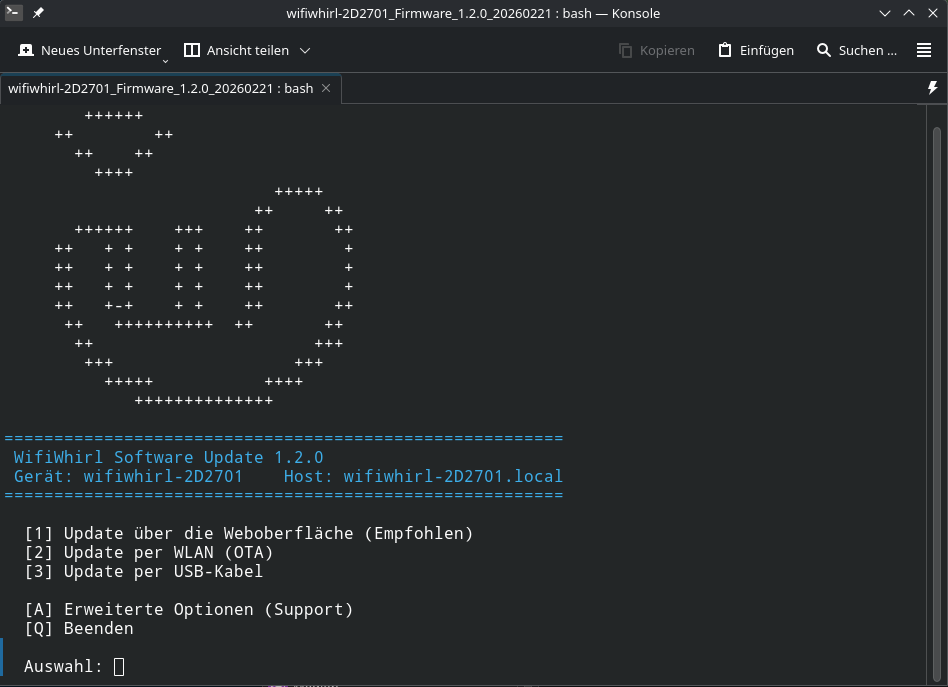
Starte WIFIWHIRL_UPDATE.sh per Doppelklick oder im Terminal:
./WIFIWHIRL_UPDATE.sh
Für OTA-Updates wird Python 3 benötigt.
Update über die Weboberfläche (empfohlen)
Der einfachste Weg führt über den Browser: Du schickst die Firmware-Datei direkt an dein Modul, ganz ohne OTA oder Kabel. Wähle im Update Tool die Option "Update über die Weboberfläche" - das Tool öffnet die Update-Seite deines Moduls automatisch.
Die vollständigen Schritte inklusive Anmeldung stehen unter Update über die Weboberfläche.
Voraussetzung: Auf deinem Modul ist mindestens Softwareversion 1.2.0 installiert.
Update per WLAN (OTA)
Bei dieser Methode wird die Firmware kabellos über dein WLAN-Netzwerk auf das Modul übertragen.
Voraussetzungen:
- Dein Computer befindet sich im selben Netzwerk wie dein WifiWhirl-Modul.
- Das Modul ist über das Netzwerk erreichbar.
Schritte
- Wähle im Update Tool die Option "Update per WLAN (OTA)".
- Das Tool prüft automatisch die Netzwerkverbindung zu deinem Modul.
- Bestätige den Start des Updates.
- Das Tool überträgt die Firmware und zeigt dir den Fortschritt an.
- Bei einem Fehler bietet das Tool bis zu 3 automatische Wiederholungsversuche an.
Blockiert eine lokale Firewall die Verbindung, gib sie frei und starte das Update erneut. Ist das nicht möglich, nutze stattdessen die Weboberfläche oder das USB-Kabel.
Falls dein Modul nur über die IP-Adresse (z.B. 192.168.178.10) erreichbar ist, kannst du die Adresse in den Einstellungen des Update Tools anpassen.
Beim Sprung von Version 1.1.3 (oder älter) auf 1.1.4 (oder neuer) kann das OTA-Update von Modulen mit Antenne mit dem Fehler Not Enough Space fehlschlagen. Die Lösung steht unter Problembehebung bei OTA-Updates.
Update per USB-Kabel
Diese Methode ist für den Fall gedacht, dass weder die Weboberfläche noch das WLAN-Update funktionieren.
Voraussetzungen:
- USB-C- oder Micro-USB-Kabel (modellabhängig)
Neuere WifiWhirl-Module (mit USB-C-Anschluss auf der Platine)
Bei neueren Modulen befindet sich ein USB-C-Anschluss direkt auf der Platine. Es muss kein Chip entfernt werden.
- Öffne das Gehäuse des WifiWhirl-Moduls.
- Verbinde den USB-C-Anschluss auf der Platine mit deinem Computer.
- Wähle im Update Tool die Option "Update per USB-Kabel".
- Folge den Anweisungen im Programm.
Ältere WifiWhirl-Module (NodeMCU, D1 Mini, D1 Mini Pro)
Bei älteren Modulen muss der Mikrocontroller-Chip von der Platine entfernt werden.
- Öffne das Gehäuse des WifiWhirl-Moduls (zwei Kreuzschlitz-Schrauben).
- Entferne den gesteckten Mikrocontroller-Chip von der Platine.
- Verbinde den Chip über USB (Micro-USB oder USB-C, je nach Chip) mit deinem Computer. Lege den Chip dabei auf eine nicht-leitende Oberfläche.
- Wähle im Update Tool die Option "Update per USB-Kabel".
- Folge den Anweisungen im Programm.
- Nach dem Update: Stecke den Chip vorsichtig zurück auf die Platine. Achte darauf, dass der USB-Anschluss des Chips nach unten zeigt und alle Pins korrekt sitzen.
- Verschraube das Gehäuse und schließe das Modul wieder an die Pumpe an.
Erweiterte Optionen (nur Support)
Das Update Tool bietet unter "Erweiterte Optionen" zusätzliche Funktionen, die ausschließlich auf Anweisung des WifiWhirl-Supports genutzt werden sollten:
- Nur Firmware installieren (OTA oder USB)
- Nur Dateisystem installieren (OTA oder USB)
- Vollinstallation (Firmware + Dateisystem)
- Chip löschen (USB) - löscht den gesamten Flash-Speicher
- Rescue-Firmware (OTA) - spielt eine Notfall-Firmware auf, falls vorhanden
Nutze diese Optionen nur, wenn du vom WifiWhirl-Support dazu aufgefordert wirst. Eine falsche Anwendung kann dazu führen, dass dein Modul nicht mehr funktioniert.