Nützliche Tipps & Tricks für dein WifiWhirl-Modul
Diese Sammlung von Tipps und Tricks hilft dir, das Beste aus deinem WifiWhirl-Modul herauszuholen und die Bedienung deines Bestway® LAY-Z-SPA™ Whirlpools noch komfortabler zu gestalten.
Tipp 1: Verknüpfung zur Weboberfläche auf deinem Smartphone-Startbildschirm hinzufügen
Greife schneller auf die WifiWhirl-Weboberfläche zu, indem du sie wie eine App direkt auf dem Startbildschirm deines Smartphones oder Tablets ablegst. So hast du die Steuerung deines Whirlpools immer griffbereit. Die Einrichtung ist einfach und erfordert keine zusätzliche App-Installation.
Für Apple iOS (iPhone/iPad)
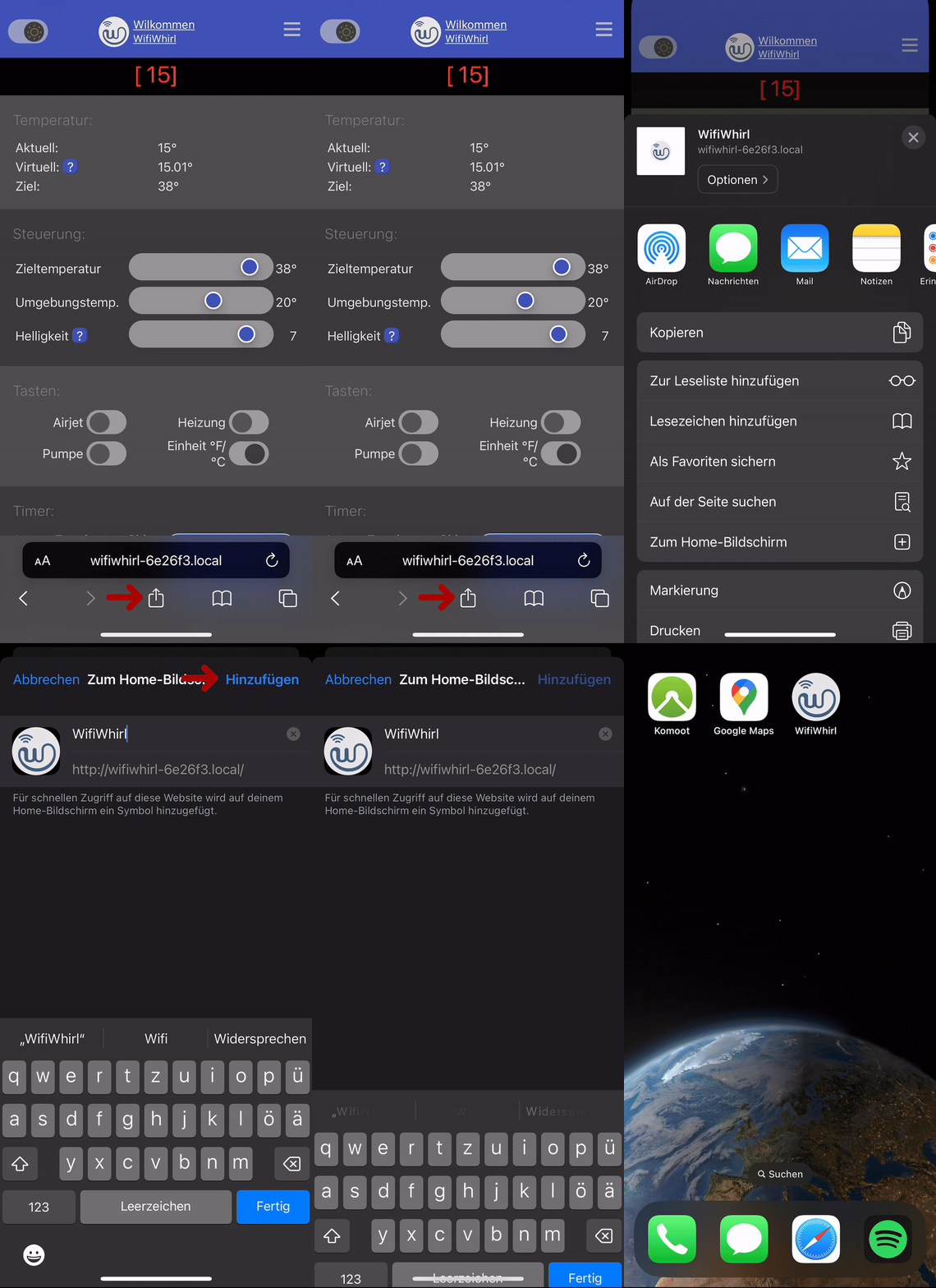
So fügst du das WifiWhirl-Interface zum Home-Bildschirm deines iPhones oder iPads hinzu:
- Öffne die WifiWhirl-Weboberfläche in deinem Safari-Browser.
- Tippe in der Menüleiste auf die „Teilen“-Taste (das Quadrat mit dem Pfeil nach oben).
- Scrolle in der Optionsliste nach unten und tippe auf „Zum Home-Bildschirm“.
- Sollte diese Option nicht direkt sichtbar sein, scrolle ans Ende der Liste, tippe auf „Aktionen bearbeiten“ und aktiviere dort „Zum Home-Bildschirm“.
-
Bestätige den Namen (z.B. "WifiWhirl Steuerung") und tippe auf "Hinzufügen".
Das WifiWhirl-Symbol erscheint nun wie eine normale App auf deinem Home-Bildschirm und ermöglicht dir den direkten Zugriff.
Für Google Android
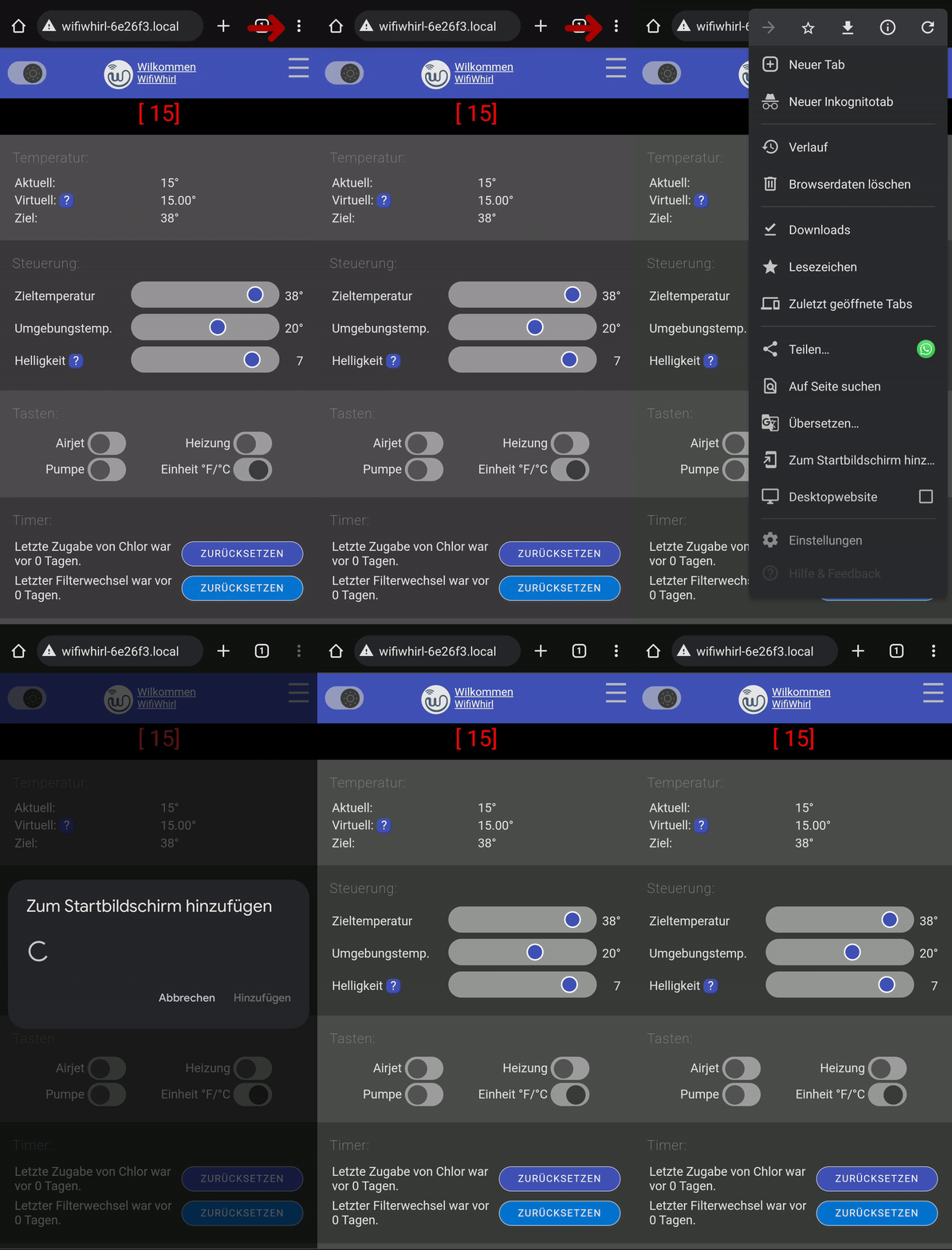
So legst du eine Verknüpfung zur WifiWhirl-Weboberfläche auf dem Startbildschirm deines Android-Geräts an:
- Öffne die WifiWhirl-Weboberfläche in deinem Chrome-Browser.
- Tippe oben rechts auf die drei kleinen Punkte, um das Browser-Menü zu öffnen.
- Wähle in der Optionsliste den Punkt „Zum Startbildschirm hinzufügen“.
-
Bestätige den Namen und tippe auf "Hinzufügen".
Das WifiWhirl-Symbol wird nun auf deinem Startbildschirm angezeigt und bietet dir schnellen Zugriff auf die Steuerung.
Weitere Hilfestellungen und Antworten auf deine Fragen findest du in meinen FAQ – Häufig gestellte Fragen oder entdecke meine Anwendungsbeispiele.