Problembehebung: OTA-Update bei Modulen mit Antenne
Diese Seite beschreibt, wie du die Fehler Not Enough Space oder 404: File Not Found bei einem Update deines WifiWhirl®-Moduls mit Antenne behebst.
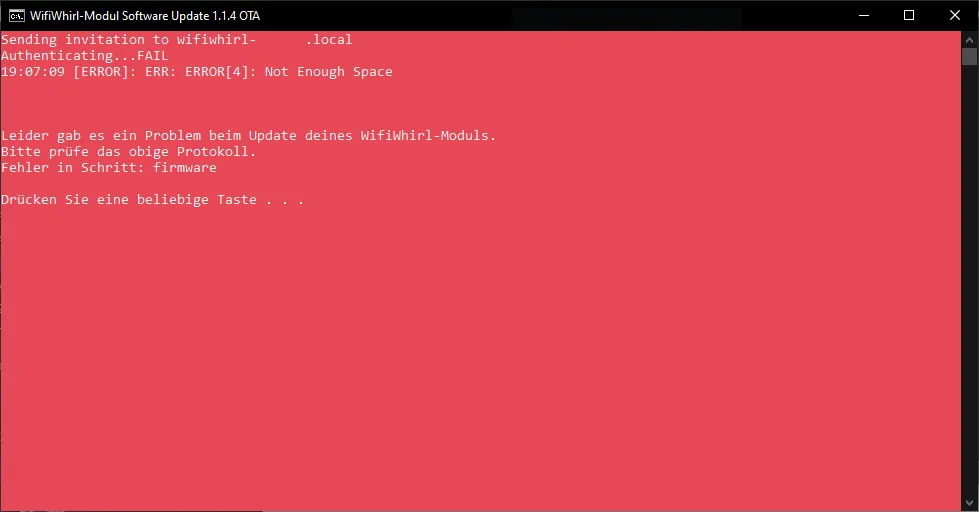
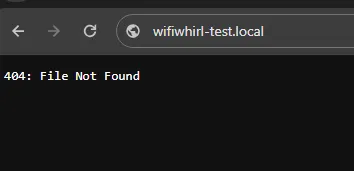
Diese Anleitung gilt nur für WifiWhirl-Module mit Antenne und der Softwareversion vor 1.1.4.
Voraussetzungen
Bevor du fortfährst, stelle bitte sicher, dass dein WifiWhirl-Modul mit dem WLAN verbunden ist. Auch bei einem Fehler 404: File Not Found ist dein WifiWhirl-Modul erfolgreich mit dem WLAN verbunden.
Wenn das Update per OTA nicht funktioniert, prüfe zuerst, ob dein WifiWhirl-Modul korrekt mit deinem WLAN verbunden ist. Eine detaillierte Anleitung zur WLAN-Verbindung findest du hier: Anleitung WLAN-Verbindung.
Schritt 1: Rescue-Firmware aufspielen
Sollte beim OTA-Update der Fehler Not Enough Space auftreten, muss zunächst eine Rescue-Firmware aufgespielt werden, die nur die nötigsten Funktionen enthält und Platz für das eigentliche Update schafft.
- Starte das WifiWhirl Update Tool:
- Windows: Starte
WIFIWHIRL_UPDATE.batper Doppelklick. - Linux: Starte
WIFIWHIRL_UPDATE.shper Doppelklick oder im Terminal mit./WIFIWHIRL_UPDATE.sh.
- Windows: Starte
- Klicke auf „Erweiterte Optionen" (unten rechts).
- Wähle die Option „Rescue-Firmware (OTA)".
- Bestätige den Vorgang und warte, bis der Upload abgeschlossen ist.
Dieser Schritt löscht alle Daten auf deinem WifiWhirl-Modul und schreibt eine Rescue-Software, die nur die nötigsten Funktionen enthält, um dein WifiWhirl-Modul anschließend mit der aktuellen Software zu bespielen.
Schritt 2: WLAN neu verbinden
Nachdem dein WifiWhirl-Modul mit der Rescue-Firmware bespielt wurde, wird es sich nicht automatisch wieder mit deinem WLAN verbinden.
- Verbinde dich erneut mit dem Konfigurationswlan deines WifiWhirl-Moduls (vgl. Bedienungsanleitung).
- Stelle die Verbindung mit deinem Heim-WLAN her.
Schritt 3: Aktuelle Software installieren
Sobald die WLAN-Verbindung hergestellt wurde:
- Starte erneut das WifiWhirl Update Tool.
- Wähle „Update per WLAN (OTA)" und folge den Anweisungen im Programm.
Dein WifiWhirl-Modul ist nun mit der aktuellen Software bespielt. Du kannst dein WifiWhirl-Modul wieder über die Weboberfläche erreichen.