Bedienungsanleitung WifiWhirl® Cloud-App
Steuere deinen Whirlpool von überall - zu Hause genauso wie unterwegs. Hier erfährst du, wie du dein Modul mit der Cloud verbindest und was du in der Cloud-App alles machen kannst.
Die WifiWhirl Cloud-App läuft im Browser unter cloud.wifiwhirl.de - auf dem Handy, dem Tablet und dem Computer. Du musst nichts installieren und nichts an deinem Router einstellen. Dein Modul baut selbst eine verschlüsselte Verbindung zur Cloud auf, und die Cloud-App zeigt dir alles, was auch die Weboberfläche des Moduls zeigt. Dazu kommen ein paar Dinge, die es nur in der Cloud gibt: die Statistik mit Verläufen über bis zu drei Jahre, Benachrichtigungen aufs Handy und die Wetterdaten für deinen Standort.
Modul verbinden
Konto anmelden und Modul koppeln
Übersicht
Steuerung, Wasser, Zähler
Standort und Wetter
Außentemperatur einrichten
Automatisierung
Befehle zu festen Zeiten
Smart Schedule
Pünktlich warmes Wasser
Statistik
Verläufe bis zu 3 Jahre
Benachrichtigungen
Meldungen aufs Handy
Update
Neue Software installieren
Menü
Dunkelmodus, Sprache, Konto
Häufige Fragen
Offline, Wetter, Layout
Voraussetzungen
WifiWhirl-Modul
Ab Software 2.0.0. Einige Funktionen brauchen Software 2.1.0, etwa Pflegemittel eintragen, Dosierempfehlungen und das Update aus der Cloud-App. Fehlt dir eine Funktion, steht in der App "Ab Software 2.1.0 verfügbar".
Internet
Das Modul ist mit deinem WLAN verbunden, und das WLAN hat Internet.
Cloud-Verbindung
Die Cloud-Verbindung ist im Modul eingeschaltet. Cloud und MQTT gehen nicht gleichzeitig: Nutzt du MQTT, schalte es vorher aus.
Wie du die Cloud-Verbindung im Modul einschaltest, steht auch in der Bedienungsanleitung des Moduls.
Modul mit der Cloud verbinden
Du verbindest dein Modul einmal mit deinem WifiWhirl-Konto. Danach findest du es in der Cloud-App immer unter Meine Geräte.
Cloud-Verbindung im Modul einschalten
Öffne die Weboberfläche deines Moduls im Heim-WLAN. Gehe im Menü auf Cloud-Verbindung, schalte "Cloud-Verbindung aktivieren" ein und tippe auf "Speichern". Das Modul startet neu und ist nach etwa 30 Sekunden wieder da. Oben auf der Seite steht dann Verbunden.
Mit Cloud-Konto verbinden
Tippe auf derselben Seite unter Konto-Kopplung auf "Mit Cloud-Konto verbinden". Der Browser öffnet die Cloud-App.
Anmelden und bestätigen
Bist du noch nicht angemeldet, leitet dich die Cloud-App zur Anmeldeseite weiter. Melde dich mit deinem WifiWhirl-Konto an. Danach fragt die App: "Möchtest du das Gerät „wifiwhirl-…“ mit deinem Konto verknüpfen?" Prüfe den Namen und bestätige. Die App öffnet dann die Übersicht deines Whirlpools, und ab jetzt steht er unter Meine Geräte.
Der Link aus dem Modul gilt 15 Minuten und funktioniert nur einmal. Brauchst du für die Anmeldung länger oder hast du ihn schon benutzt, tippe im Modul einfach noch einmal auf "Mit Cloud-Konto verbinden". Bestätige die Rückfrage nur, wenn du den Link gerade selbst geöffnet hast.
Ein Modul kann immer nur mit einem Konto verbunden sein. Ist es schon mit einem anderen Konto verbunden, muss es dort zuerst entkoppelt werden. Ist es bereits mit deinem Konto verbunden, öffnet die App einfach seine Übersicht.
Meine Geräte
Unter Meine Geräte stehen alle Whirlpools, die mit deinem Konto verbunden sind. Tippe auf den Namen, um die Übersicht zu öffnen.


- Online heißt: Das Modul ist gerade mit der Cloud verbunden. Offline heißt: Die Cloud hört gerade nichts von ihm, zum Beispiel weil der Strom aus ist oder das WLAN nicht erreichbar ist. Bricht die Verbindung ab, zeigt die App das sofort an.
- Update verfügbar zeigt, dass es neue Software für dein Modul gibt. Mehr dazu unter Software-Update aus der Cloud-App.
- Ist noch kein Gerät verbunden, erklärt die App, wie du eins verbindest.


Gerät entkoppeln
Den Knopf "Gerät entkoppeln" findest du unter Meine Geräte neben deinem Whirlpool. Er entfernt den Whirlpool aus deinem Konto. Die App fragt vorher nach. Danach kannst du ihn in der Cloud-App nicht mehr sehen oder steuern.
Dabei werden alle Daten dieses Whirlpools in der Cloud gelöscht: Statistik, eingetragene Pflegemittel, gesendete Befehle, Standort und Benachrichtigungs-Einstellungen. Das lässt sich nicht rückgängig machen. So sieht zum Beispiel nach einem Verkauf der neue Besitzer nichts vom Vorbesitzer. Nur die letzte Zugabe je Pflegemittel merkt sich das Modul selbst. Koppelst du es wieder, taucht sie deshalb wieder auf.
Die Einstellungen im Modul selbst bleiben erhalten. Du kannst es jederzeit wieder verbinden, wie oben beschrieben.


Aufbau der App
Auf dem Handy
Unten sind immer die vier Bereiche erreichbar:
| Bereich | Was du dort findest |
|---|---|
| Start | Die Übersicht deines Whirlpools |
| Auto | Die Automatisierung |
| Plan | Den Smart Schedule |
| Menü | Alle Seiten und Einstellungen |
Das Menü enthält Geräte, Übersicht, Automatisierung, Smart Schedule, SPA-Konfiguration, Statistik und Softwareinfo. Unten im Menü stehen außerdem:
- deine E-Mail-Adresse, mit der du angemeldet bist,
- Dunkelmodus - am Anfang richtet sich die App nach der Einstellung deines Handys, deine eigene Wahl merkt sie sich,
- Sprache - Deutsch und English, dazu Français, Nederlands und Polski (noch als „Beta“ gekennzeichnet). Mit "Auto (Browser)" nimmt die App die Sprache deines Browsers,
- Cookie-Einstellungen - hier änderst du deine Wahl zu Cookies und Analyse,
- Benutzereinstellungen - öffnet die Seite deines WifiWhirl-Kontos, etwa um dein Passwort zu ändern,
- Abmelden - meldet dich in der App und bei deinem WifiWhirl-Konto ab.


Du kannst die Cloud-App wie eine normale App auf den Homescreen legen. Sie startet dann ohne Browserleiste. Wie das geht, steht unter Tipps.
Am Computer
Am Computer steht das Menü links. Mit ☰ unten im Menü klappst du es auf die Symbole zusammen und hast mehr Platz.


Übersicht
Die Übersicht zeigt deinen Whirlpool so, wie du ihn aus der Weboberfläche des Moduls kennst. Sie aktualisiert sich von selbst: Schaltet jemand am Bedienfeld die Heizung ein, siehst du das nach wenigen Sekunden auch in der App. Was du in der App änderst, kommt genauso schnell am Whirlpool an.
Oben neben dem Namen stehen Online oder Offline, bei Bedarf Update verfügbar und der Knopf "Bearbeiten".
Ist ein Smart Schedule geplant, steht darunter ein Hinweis, zum Beispiel "Smart Schedule: Zieltemperatur 38 °C am Dienstag um 16:55 Uhr." Heizt er schon, steht dort "Smart Schedule heizt: …". Tippst du auf den Hinweis, öffnet sich der Smart Schedule. Mit "Zeitplan abbrechen" beendest du ihn direkt hier.
Displayanzeige
Die Displayanzeige zeigt, was gerade auf dem Bedienfeld deiner Pumpe steht, in derselben Helligkeit.


Zieltemperatur
Am Drehregler stellst du die Zieltemperatur ein, zwischen 20 °C und 40 °C (68 °F bis 104 °F). Ziehe den Punkt auf den gewünschten Wert und lass los - erst dann schickt die App den Wert an den Whirlpool. In der Mitte steht unter der Zieltemperatur die aktuelle Wassertemperatur.
Darunter steht "Bereit in": wie lange der Whirlpool voraussichtlich noch zum Aufheizen braucht. Ist er warm, steht dort "Zeit für ein Bad!".


Tasten
Mit den Tasten schaltest du deinen Whirlpool wie am Bedienfeld. Jede Taste zeigt Ein oder Aus.
| Taste | Wirkung |
|---|---|
| Ein/Aus | Schaltet den ganzen Whirlpool ein oder aus |
| Tastensperre | Sperrt die Tasten am Bedienfeld |
| Airjet | Schaltet die Luftdüsen ein oder aus |
| Heizung | Schaltet die Heizung ein oder aus. Rot heißt: Es wird geheizt. Grün heißt: Die Zieltemperatur ist erreicht |
| Filterpumpe | Schaltet die Filterpumpe ein oder aus |
| Hydrojet | Schaltet die Wasserdüsen - nur bei HydroJet-Modellen |


Steuerung
- Umgebungstemperatur - die Außentemperatur. Mit Wetterdaten kommt sie automatisch aus der Cloud und lässt sich hier nicht ändern. Hast du die Wetterdaten ausgeschaltet, stellst du sie mit dem Schieberegler selbst ein.
- Helligkeit - die Helligkeit des Pumpendisplays, von 0 bis 8.


Wasserqualität
Hier trägst du deine Messwerte ein. Tippe auf − oder +, oder tippe die Zahl ein. Die App speichert den Wert eine Sekunde nach deiner letzten Änderung. Unter jedem Wert stehen der Idealbereich und wann du zuletzt gemessen hast.
| Messwert | Idealbereich |
|---|---|
| pH-Wert | 7,2 bis 7,6 |
| Chlor (mg/L) | 1,0 bis 3,0 |
| Cyanursäure (mg/L) | 30 bis 50 |
| Alkalinität (mg/L) | 80 bis 120 |
Cyanursäure und Alkalinität sind am Anfang ausgeblendet. Du blendest sie über Übersicht anpassen mit den Schaltern CYA und Alk ein.


Empfehlungen
Liegt ein Wert außerhalb des Idealbereichs, schlägt dir die App vor, was du tun kannst, zum Beispiel "Empfehlung: 28 g pH-Minus zugeben". Die Menge richtet sich nach deinem Poolinhalt und den Dosierwerten, die du im Modul eingestellt hast. Ist die Alkalinität zu hoch, empfiehlt die App pH-Minus. Das senkt auch den pH-Wert, miss ihn deshalb mit, damit er nicht unter 7,2 fällt. Bei zu viel Cyanursäure empfiehlt die App einen Teilwasserwechsel und sagt dir, wie viele Liter du ablassen und frisch auffüllen solltest. Wie die Empfehlungen berechnet werden, steht in der Bedienungsanleitung des Moduls.
Beachte immer die Angaben auf der Packung. Gib das Mittel bei laufender Filterpumpe zu und miss nach etwa einer Stunde Filterlauf nach.
Pflegemittel eintragen
Mit "+ Pflegemittel eintragen" hältst du fest, was du ins Wasser gegeben hast. Tippst du direkt auf eine Empfehlung, ist das Fenster schon ausgefüllt.
- Wähle das Mittel: pH-Minus, pH-Plus, Chlor in Gramm, Chlor als Tabletten oder TA-Plus (TA-Plus nur, wenn die Alkalinität eingeblendet ist).
- Gib die Menge ein oder stell sie mit − und + ein, in Gramm oder bei Tabletten in Stück.
- Tippe auf "Eintragen".


Unter dem Messwert steht danach "Zuletzt zugegeben" mit Menge und Zeitpunkt. Beim Chlor siehst du außerdem, wann die nächste Zugabe ansteht, oder rot "Zugabe fällig". Alle Einträge findest du später in der Statistik.
Timer
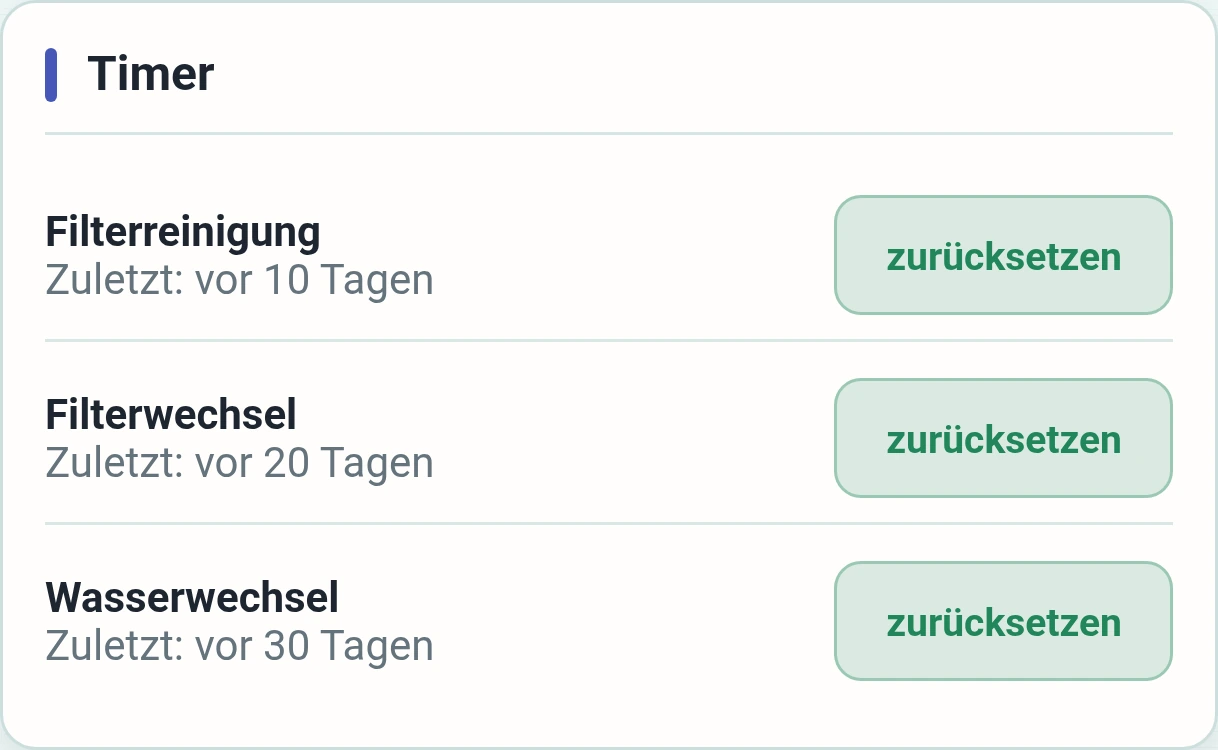
Die Timer erinnern dich an Filterreinigung, Filterwechsel und Wasserwechsel. Bei jedem steht, wann du es zuletzt gemacht hast. Der Knopf "zurücksetzen" ist grün, solange alles im Zeitplan ist, und rot, wenn es wieder fällig ist. Nach getaner Arbeit tippst du darauf und bestätigst. Wie oft erinnert wird, stellst du unter Wartungsintervalle ein.

Zähler und Energie
Unter Zähler stehen Bereit in, die Gerätelaufzeit und wie lange Filterpumpe, Heizung und Airjet insgesamt gelaufen sind. Energie & Kosten zeigt die aktuelle Leistung, den Verbrauch und die Kosten von heute und die Gesamtwerte.


"zurücksetzen" unter Zähler setzt auch alle Energie- und Kostenwerte zurück. Die App fragt vorher nach.
Übersicht anpassen
Mit "Bearbeiten" oben rechts passt du die Übersicht an. Oben erscheint der Hinweis, was du tun kannst:
- ☰ am Titel festhalten und ziehen ordnet die Bereiche um.
- Das Auge blendet einen Bereich aus und wieder ein.
- Am rechten Rand ziehst du einen Bereich schmaler oder breiter: ein Drittel, halbe oder ganze Breite. Am unteren Rand änderst du die Höhe.
- Bei der Wasserqualität blendest du hier mit CYA und Alk die Cyanursäure und die Alkalinität ein.
- "Layout zurücksetzen" stellt die ursprüngliche Anordnung wieder her.
Mit "Fertig" beendest du den Bearbeitungsmodus.


Auf dem Handy nehmen alle Bereiche die ganze Breite ein, die Breite stellst du deshalb am Computer ein. Die Anordnung merkt sich dein Browser. Auf einem anderen Handy oder Computer siehst du also wieder die ursprüngliche Anordnung.
Wenn das Gerät offline ist
Ist dein Whirlpool offline, steht oben "Gerät ist offline - Befehle werden gespeichert und bei erneuter Verbindung ausgeführt." Speicherst du in der Zeit etwas, bestätigt die App das mit "Gespeichert - wird ausgeführt, sobald das Gerät wieder online ist." Die Tasten, die Schieberegler und das Eintragen von Pflegemitteln sind dann gesperrt. Was du trotzdem einstellst, etwa die Zieltemperatur oder einen Messwert, merkt sich die Cloud und schickt es an das Modul, sobald es wieder verbunden ist.


Während einer Kalibrierung
Läuft im Modul gerade eine Wärmeverlust-Kalibrierung, steht oben "Kalibrierung läuft - währenddessen sind keine Funktionen verfügbar." Alle Bereiche außer der Displayanzeige sind dann blass und gesperrt, damit die Messung nicht gestört wird. Mit "Kalibrierung abbrechen" beendest du sie vorzeitig.


Automatisierung
Unter Auto planst du Befehle, die das Modul zu festen Zeiten ausführt - einmal oder regelmäßig. Das Modul führt sie selbst aus, auch wenn die App geschlossen ist oder das Internet gerade weg ist.
Übersicht
Oben siehst du die nächste Ausführung, den nächsten Befehl, seine Wiederholung und die Anzahl geplanter Befehle. Ist die Warteschlange ausgeschaltet, steht dort "Befehlswarteschlange ist deaktiviert."


Vorlage: Täglicher Filterpumpenlauf
Die Vorlage steht unter Vorlagen direkt unter der Übersicht. Beim Täglichen Filterpumpenlauf trägst du zwei Uhrzeiten ein: wann die Filterpumpe angeht und wann sie ausgeht. Dann tippst du auf "Täglichen Pumpenlauf hinzufügen". Die App legt dafür zwei tägliche Befehle an. Liegt die Startzeit heute schon hinter dir, geht es morgen los. Zeiten über Mitternacht gehen auch, der Stopp läuft dann am nächsten Tag.


Befehl hinzufügen
- Tippe oben auf den Befehl, zum Beispiel Filterpumpe.
- Wähle unter Befehlsdetails den Wert, falls der Befehl einen braucht.
- Wähle unter Zeitplan die Ausführungszeit.
- Wähle unter Wiederholen, ob der Befehl Einmalig, Stündlich, Täglich oder Wöchentlich laufen soll. Mit Benutzerdefiniert stellst du mit − und + ein, nach wie vielen Stunden er sich wiederholt.
- Tippe auf "Befehl hinzufügen".
| Befehl | Wert |
|---|---|
| Filterpumpe | Ein oder Aus |
| Heizung | Ein oder Aus |
| Airjet | Ein oder Aus |
| Hydrojet | Ein oder Aus (erscheint nur bei HydroJet-Modellen) |
| Helligkeit | 0 bis 8 |
| Ein/Aus | schaltet den Whirlpool um |
| Tastensperre | schaltet die Tastensperre um |
Die Zieltemperatur zu einer bestimmten Zeit stellst du nicht hier ein, sondern mit dem Smart Schedule.


Zeitachse der Warteschlange
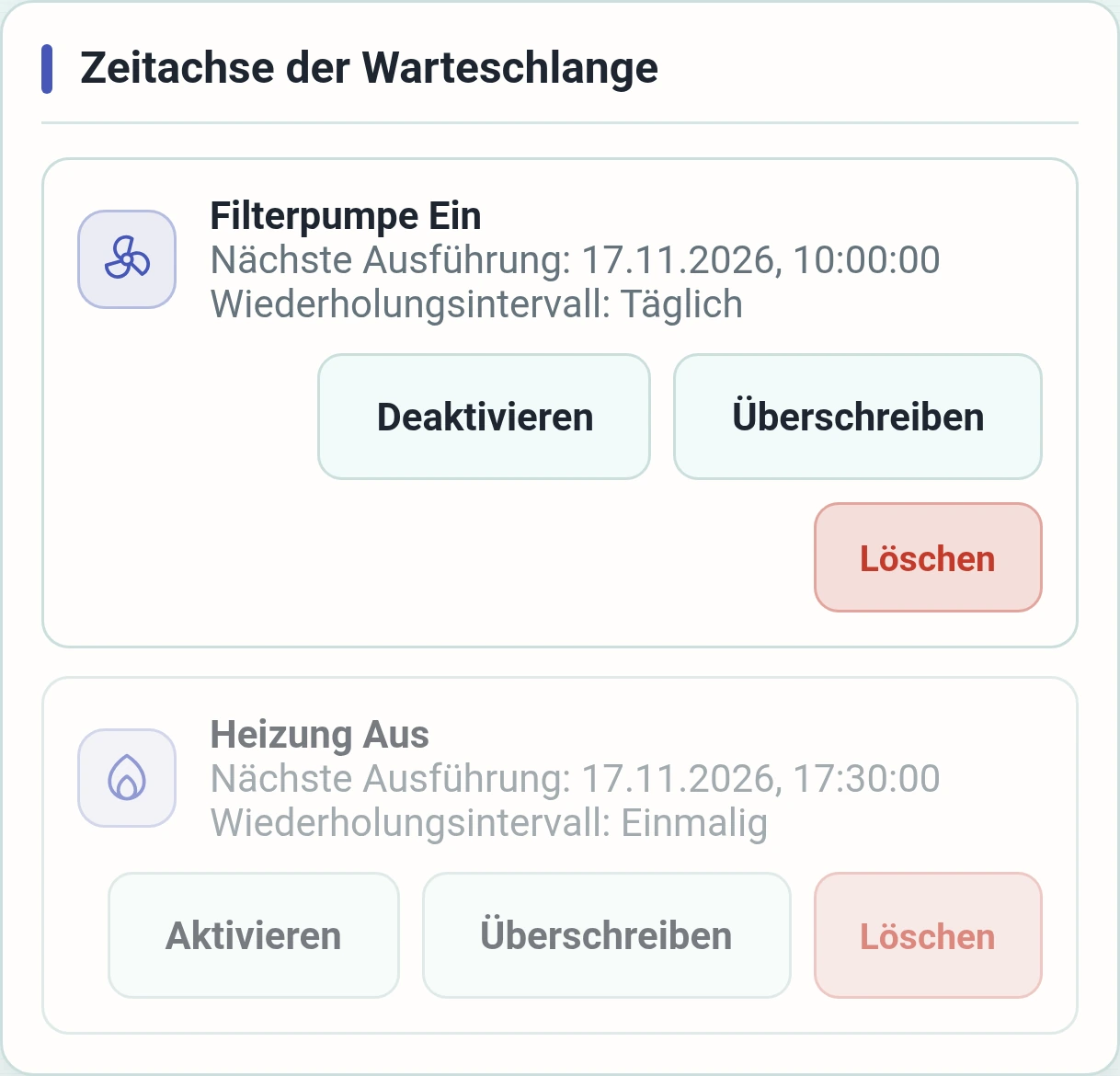
In der Zeitachse der Warteschlange stehen alle geplanten Befehle mit ihrer nächsten Ausführung und dem Wiederholungsintervall.
- "Deaktivieren" legt nur diesen einen Befehl still, "Aktivieren" schaltet ihn wieder ein.
- "Überschreiben" lädt den Befehl oben in den Bereich, der dann "Befehl bearbeiten" heißt. Mit "Speichern" übernimmst du die Änderung, mit "Schließen" brichst du ab.
- "Löschen" entfernt einen Befehl nach Rückfrage.
Darunter liegen die Warteschlangen-Werkzeuge:
- Warteschlange aktiviert - ist der Schalter aus, führt das Modul keinen geplanten Befehl aus. Gelöscht wird dabei nichts.
- "Warteschlange leeren" löscht nach Rückfrage alle geplanten Befehle.

Smart Schedule
Mit Smart Schedule sagst du nicht, wann geheizt werden soll, sondern wann der Whirlpool warm sein soll. Den Heizstart berechnet WifiWhirl selbst - aus Wassertemperatur, Zieltemperatur, Außentemperatur und Poolinhalt.
Zeitplan erstellen
- Wähle unter Zielzeit Tag und Uhrzeit. Voreingestellt ist heute 19:00 Uhr.
- Stelle am Drehregler die Zieltemperatur ein, zwischen 20 °C und 40 °C.
- Wähle unter Nach der Zielzeit, was danach passiert:
- Alles aus - Heizung und Filterpumpe gehen aus.
- Nur Filterpumpe - die Heizung geht aus, die Filterpumpe läuft weiter, bis du sie ausschaltest. Diese Wahl erscheint erst ab Software 2.1.0.
- Heizung hält Temperatur - die Heizung bleibt an und hält die Zieltemperatur.
- Wähle unter Wiederholen, ob der Zeitplan Nie, Täglich oder Wöchentlich wiederkommen soll.
- Tippe auf "Zeitplan aktivieren".


Die Zielzeit muss in der Zukunft liegen, sonst meldet die App "Die Zielzeit muss in der Zukunft liegen."
Aktiver Zeitplan
Ist ein Zeitplan aktiv, zeigt die App:
- die Zielzeit und die Zieltemperatur,
- die verbleibende Zeit bis zur Zielzeit und wann die Heizung startet (Start in),
- ob die Heizung gerade läuft,
- eine Zeitachse von der aktuellen Temperatur über die nächste Prüfung und die Startzeit bis zur Zielzeit,
- im Bereich Heizdauer (Schätzung) die aktuelle und die genau gemessene Temperatur, die geschätzte Heizdauer, den Sicherheitspuffer, die geschätzten Kosten mit kWh und wann das Modul das nächste Mal prüft. Während des Heizens kommen die verbleibende Heizzeit und der Status dazu.


Der Sicherheitspuffer ist zusätzliche Zeit, damit der Whirlpool auch bei kühlerem Wetter pünktlich warm ist - mindestens eine Stunde. Die geschätzten Kosten rechnet die App mit deinem Strompreis aus der SPA-Konfiguration.
Unter Optionen änderst du auch bei einem aktiven Zeitplan, was nach der Zielzeit passiert und ob er sich wiederholt. Mit "Zeitplan abbrechen" beendest du ihn nach Rückfrage.
So rechnet Smart Schedule


- Vor der Planung läuft die Filterpumpe kurz an, damit das Modul die Wassertemperatur genau messen kann. Das steht dann als "Genaue Messung" in der Heizdauer.
- Je näher die Zielzeit rückt, desto öfter prüft das Modul die Rechnung und passt den Start an.
- Ohne Außentemperatur kann WifiWhirl schlechter schätzen. Richte deshalb den Standort für die Wetterdaten ein.
SPA-Konfiguration
Hier stellst du die Grunddaten deines Whirlpools ein. Die Werte gehen direkt an dein Modul - es sind dieselben Einstellungen wie in der Weboberfläche des Moduls. Jeder Bereich hat seinen eigenen Knopf "Speichern". Hat das Modul die Werte übernommen, steht dort kurz "Gespeichert ✓".
Whirlpool-Profil
Oben zeigt das Whirlpool-Profil auf einen Blick, ob alles Wichtige eingetragen ist: Poolinhalt, automatische Wetterabfrage, Strompreis, Temperatureinheit, letzter Neustart und Bedientasten. Hast du die Wetterdaten eingeschaltet, aber noch keinen Standort festgelegt, steht dort "Konfiguration braucht Aufmerksamkeit", sonst "Konfiguration vollständig".


Whirlpool & Wetter
Zahlen stellst du mit − und + ein oder tippst sie direkt ins Feld. Die Einheit steht jeweils dahinter.
- Poolinhalt in Litern (100 bis 9999) - wie viel Wasser in deinen Whirlpool passt. Wichtig für die Aufheizzeit, Smart Schedule und die Dosierempfehlungen.
- Temperatureinheit - °C oder °F. Diese Einstellung gilt sofort, ohne Speichern.
- Preis pro kWh - dein Strompreis in €/kWh für die Kostenberechnung (im Profil als Strompreis).
- Wetterdaten - schaltet die Außentemperatur aus der Cloud ein oder aus.
Standort für die Wetterdaten
Die Außentemperatur fließt in die Aufheizzeit und in Smart Schedule ein. Damit die Cloud sie für dich abrufen kann, braucht sie den Standort deines Whirlpools. Den Standort legst du nur hier in der Cloud-App fest, nicht im Modul.
Wetterdaten einschalten
Öffne SPA-Konfiguration und schalte im Bereich Whirlpool & Wetter die Wetterdaten ein. Darunter erscheinen die Felder für den Standort.
Standort festlegen
Du hast zwei Möglichkeiten:
- "Meinen Standort verwenden" - der Browser fragt, ob die App deinen Standort verwenden darf. Erlaube das, dann übernimmt die App ihn sofort. Das ist am genauesten, wenn du gerade am Whirlpool bist.
- Land und Postleitzahl - wähle dein Land, gib die Postleitzahl ein und tippe daneben auf "Speichern". Zur Auswahl stehen Deutschland, Österreich, die Schweiz, Frankreich, Polen, die Niederlande, Luxemburg, Belgien, Italien, Spanien, Dänemark und Tschechien.
Prüfen und speichern
Unter der Postleitzahl steht jetzt, für welchen Ort die Temperatur abgerufen wird, zum Beispiel "Die Temperatur wird für Berlin abgerufen." Tippe unten im Bereich auf "Speichern", damit das Modul die Wetterdaten einschaltet.


Ab jetzt holt die Cloud regelmäßig die aktuelle Außentemperatur für deinen Standort und schickt sie an dein Modul. Die Wetterdaten kommen von MET Norway, dem norwegischen Wetterdienst.
- Ohne Standort zeigt das Whirlpool-Profil "Wetter braucht einen Standort".
- Lässt sich dein Standort nicht ermitteln, meldet die App "Standort konnte nicht ermittelt werden. Gib stattdessen eine Postleitzahl ein."
- Bist du umgezogen, gib einfach den neuen Standort ein.
Schaltest du die Cloud-Verbindung im Modul aus, gibt es keine Wetterdaten. Dann stellst du die Umgebungstemperatur in der Weboberfläche des Moduls selbst ein.
Weitere Einstellungen
| Bereich | Einstellungen |
|---|---|
| Wartungsintervalle | Nach wie vielen Tagen (1 bis 365) die Erinnerungen für Chlor hinzufügen, Filterreinigung, Filterwechsel und Wasserwechsel kommen |
| Timeouts & Töne | Nach wie vielen Minuten sich der Airjet (1 bis 30) und bei HydroJet-Modellen der Hydrojet (1 bis 60) selbst abschalten, deine Zeitzone, ob die Pumpe Töne macht ("Töne (ein/aus)"), ob das Bedienfeld die Restzeit von AirJet und HydroJet zeigt („A12“, „H12“) und Standby wie Original (im Standby zeigt das Bedienfeld gedimmt die Wassertemperatur). Die letzten beiden Schalter gibt es ab Software 2.1.0 |
| Display-Aufhellung | Helligkeit erhöhen um (1 bis 8 Stufen) und Dauer der Aufhellung (1 bis 60 Sekunden): so viel heller wird das Pumpendisplay bei einem Tastendruck, und so lange |
| Bedientasten | Welche Tasten am Bedienfeld der Pumpe funktionieren: jede Taste als eigene Kachel mit Schalter, dazu "Alle aktivieren/deaktivieren" |


Schaltest du eine Bedientaste aus, funktioniert sie am Bedienfeld nicht mehr. Du kannst diese Funktion dann nur noch über WifiWhirl steuern. Die App fragt deshalb vor dem Speichern nach.
Benachrichtigungen
Die Cloud kann dir Nachrichten aufs Handy oder an den Computer schicken, auch wenn die App gerade geschlossen ist, zum Beispiel "Die Zieltemperatur von 38 °C ist erreicht." Die Einstellungen findest du in der SPA-Konfiguration ganz unten im Bereich Benachrichtigungen.
Auf diesem Gerät einschalten
Schalte "Auf diesem Gerät" ein. Der Browser fragt einmal, ob die App Benachrichtigungen zeigen darf - erlaube das. Das machst du auf jedem Handy und Computer einzeln, auf dem du Nachrichten bekommen willst.
Testen
Tippe auf "Testnachricht senden". Nach wenigen Sekunden sollte die Nachricht ankommen.
Auswählen, was gemeldet wird
Unter "Was soll gemeldet werden?" steht jede Nachrichtenart als eigene Kachel. Tippe darauf, sodass sie Aktiviert oder Deaktiviert zeigt, und dann auf "Speichern". Diese Auswahl gilt für diesen Whirlpool und alle deine Geräte.
| Nachricht | Wann sie kommt |
|---|---|
| Zieltemperatur erreicht | Die Heizung hat die Zieltemperatur erreicht |
| Smart Schedule: Heizen beginnt | Ein Zeitplan startet die Heizung |
| Smart Schedule: Ziel erreicht | Der Whirlpool ist zur Zielzeit warm |
| Fehlercode am Bedienfeld | Die Pumpe zeigt einen Fehler, zum Beispiel E02 oder GCF (höchstens eine Nachricht alle 5 Minuten) |
| Modul offline und wieder online | Die Cloud hört 10 Minuten nichts vom Modul, und wenn es wieder da ist |
| Erinnerung: Chlor / Filter reinigen / Filter wechseln / Wasserwechsel | Je eine eigene Kachel: Meldung, wenn das jeweilige Intervall abgelaufen ist |
| Neue Software verfügbar | Es gibt ein Update für dein Modul |


Auf iPhone und iPad gehen Benachrichtigungen nur, wenn du die Cloud-App zum Home-Bildschirm hinzufügst (in Safari Teilen → Zum Home-Bildschirm) und sie von dort öffnest. Wie das geht, steht unter Tipps. Auf Android und am Computer geht es direkt im Browser.
Statistik
Die Statistik gibt es nur in der Cloud-App. Oben wählst du den Zeitraum: 24 Std, 7 Tage, 30 Tage, 90 Tage, 1 Jahr oder 3 Jahre.
| Bereich | Was du siehst |
|---|---|
| Temperatur | Wassertemperatur, Zieltemperatur und Umgebungstemperatur im Verlauf |
| Energie & Kosten | Verbrauch in kWh und Kosten in € als zwei Balkendiagramme: bei 24 Std pro Stunde, bis 90 Tage pro Tag, darüber pro Monat. Bis 30 Tage zusätzlich die Leistung in Watt |
| Laufzeiten | Wie lange Airjet, (bei HydroJet-Modellen) Hydrojet, Filterpumpe und Heizung gelaufen sind, jedes in einem eigenen Diagramm, im selben Raster. Bleiben alle Werte unter einer Stunde, steht die Zeit in Minuten |
| Wasserpflege | pH-Wert und Chlor, und wenn eingeblendet auch Cyanursäure und Alkalinität |
| Zugegebene Pflegemittel | was du wann zugegeben hast, 10 Einträge pro Seite, mit "Weiter" und "Zurück" blätterst du (ab Modul-Software 2.1.0) |
| Laufzeiten gesamt (aktuell) | wie lange Filterpumpe, Heizung, Airjet und (bei HydroJet-Modellen) Hydrojet bisher insgesamt gelaufen sind, und der Gesamtverbrauch |
Bei Energie und Kosten zeigt eine gestrichelte Linie das Vorjahr für denselben Zeitraum. So siehst du zum Beispiel, ob du diesen Winter weniger verbraucht hast. Die Linie erscheint, sobald die Cloud Werte von vor einem Jahr hat.
Am Computer zeigt die App beim Überfahren eines Diagramms die genauen Werte an.
Die Cloud rechnet die Statistik alle 5 Minuten neu. Die Balken von heute sind also höchstens ein paar Minuten alt. Um sie zu aktualisieren, öffne die Seite neu oder wechsle den Zeitraum.


Am Computer siehst du die ganze Statistik nebeneinander, hier für 1 Jahr mit Balken pro Monat:


- Die genauen Messwerte, alle paar Sekunden, hebt die Cloud einen Tag lang auf. Danach behält sie einen Wert alle 5 Minuten, insgesamt 30 Tage lang. Daraus entstehen die Verläufe für 24 Std, 7 und 30 Tage.
- Ältere Werte fasst die Cloud zusammen: Stundenwerte für ein Jahr und Tageswerte für drei Jahre. Daraus entstehen 90 Tage, 1 Jahr und 3 Jahre.
- Die zugegebenen Pflegemittel bleiben ebenfalls drei Jahre erhalten.
- Die Statistik beginnt erst, wenn dein Modul mit der Cloud verbunden ist.
Softwareinfo
Unter Softwareinfo stehen die Daten deines Moduls: Gerätename, Status, installierte Version, WifiWhirl-Modell, IP-Adresse im Heimnetz, Cloud-Verbindung, Gerätelaufzeit und wann zuletzt Daten angekommen sind.
Darunter siehst du die letzten Befehle (bis zu 10), die die App an dein Modul geschickt hat, jeweils mit OK, ausstehend oder fehlgeschlagen. Das hilft, wenn etwas nicht wie erwartet geschaltet hat.


Unter Rechtliches findest du Impressum und Datenschutz sowie die Quellen der Wetterdaten (MET Norway) und der Postleitzahlen (GeoNames).
Software-Update aus der Cloud-App
Gibt es neue Software für dein Modul, zeigt die App "Update verfügbar" mit der neuen Version - unter Meine Geräte und oben in der Übersicht.


Jetzt installieren
Tippe auf "Jetzt installieren". Die App erklärt, was passiert, und fragt nach.
Bestätigen
Tippe noch einmal auf "Jetzt installieren". Das Modul lädt die neue Software vom WifiWhirl-Update-Server, prüft sie, installiert sie und startet neu. Das dauert etwa 2 Minuten, in der Zeit ist es offline. Danach ist es wieder online und der Hinweis verschwindet.


- Das Update aus der Cloud-App geht ab Software 2.1.0. Bei älterer Software steht dort "Installieren im Webinterface des Moduls unter Softwareinfo". Wie das geht, steht unter Softwareupdate.
- Beim Update schaltet das Modul die Online-Update-Suche ein. Es fragt dann einmal täglich beim WifiWhirl-Update-Server nach neuer Software. Ausschalten kannst du das in der Weboberfläche des Moduls unter Softwareinfo.
- Trenne den Whirlpool während des Updates nicht vom Strom.
Dunkelmodus
Im Menü schaltest du den Dunkelmodus ein und aus. Am Anfang richtet sich die App nach der Einstellung deines Handys oder Computers.

Datenschutz
- Cookies: Beim ersten Besuch fragt die App, ob sie Google Analytics nutzen darf, um zu sehen, wie die App genutzt wird. Lehnst du ab, ändert sich sonst nichts - die App funktioniert genauso. Deine Wahl kannst du jederzeit im Menü unter Cookie-Einstellungen ändern.
- Messwerte: Die Cloud speichert die Werte, die dein Modul schickt, damit die App sie anzeigen kann. Die genauen Werte dünnt sie nach einem Tag auf einen Wert alle 5 Minuten aus und löscht sie nach 30 Tagen. Für die Statistik behält sie zusammengefasste Stundenwerte ein Jahr und Tageswerte drei Jahre lang.
- Benachrichtigungen: Schaltest du sie ein, speichert die Cloud eine Adresse, über die dein Browser die Nachrichten bekommt. Schaltest du sie aus, wird sie gelöscht.
- Entkoppeln: Entkoppelst du dein Modul, löscht die Cloud alle Daten dieses Whirlpools. Nur die letzte Zugabe je Pflegemittel merkt sich das Modul selbst und meldet sie nach dem erneuten Koppeln wieder.
- Standort: Den Standort für die Wetterdaten speichert nur die Cloud, nicht das Modul.
Alles Weitere steht in der Datenschutzerklärung.
Häufige Fragen
Mein Whirlpool wird als offline angezeigt. Was kann ich tun?
Prüfe, ob die Pumpe Strom hat und dein WLAN funktioniert. Öffne dann die Weboberfläche des Moduls im Heim-WLAN und schau unter Cloud-Verbindung, ob dort Verbunden steht. Nach einem Stromausfall dauert es einen Moment, bis das Modul wieder online ist.
Ich habe einen Befehl geschickt, als der Whirlpool offline war. Was passiert damit?
Die Cloud merkt sich den Befehl und schickt ihn an das Modul, sobald es wieder verbunden ist.
Die App meldet "Das Gerät hat nicht rechtzeitig geantwortet."
Das Modul hat den Befehl nicht innerhalb weniger Sekunden bestätigt, zum Beispiel wegen eines schwachen WLAN-Signals. Warte kurz und versuche es noch einmal. Passiert das oft, prüfe die Signalstärke unter Netzwerkkonfiguration in der Weboberfläche des Moduls.
Es kommt keine Außentemperatur an.
Prüfe in der SPA-Konfiguration, ob die Wetterdaten eingeschaltet sind und ein Standort eingetragen ist. Die Cloud-Verbindung im Modul muss dafür an sein.
Auf meinem Handy sieht die Übersicht anders aus als am Computer.
Die Anordnung der Übersicht speichert jeder Browser für sich. Stelle sie auf jedem Gerät so ein, wie es dir gefällt.
Ich finde "Pflegemittel eintragen" nicht.
Dafür braucht dein Modul Software 2.1.0. Spiel das Update ein, dann erscheint die Funktion.
Ich bekomme keine Benachrichtigungen.
- Prüfe in der SPA-Konfiguration unter Benachrichtigungen, ob "Auf diesem Gerät" an ist, und sende eine Testnachricht.
- Steht dort, dass Benachrichtigungen im Browser blockiert sind, erlaube sie in den Website-Einstellungen deines Browsers für cloud.wifiwhirl.de und lade die Seite neu.
- Auf iPhone und iPad gehen sie nur, wenn du die App vom Home-Bildschirm aus öffnest.
- Prüfe auch, ob die gewünschte Nachrichtenart unter "Was soll gemeldet werden?" eingeschaltet ist.
Warum ist die Vorjahres-Linie in der Statistik leer?
Die Linie zeigt die Werte von vor einem Jahr. Sie erscheint erst, wenn dein Modul so lange mit der Cloud verbunden ist.
Kann ich die Cloud und MQTT gleichzeitig nutzen?
Nein. Das Modul spricht entweder mit der Cloud oder mit deinem MQTT-Broker. Willst du wechseln, schalte zuerst das eine im Modul aus und dann das andere ein.