Node-RED Integration
Steuere deinen Whirlpool aus Node-RED - per Webhook ganz ohne Broker oder per MQTT mit allen Werten in beide Richtungen.
Node-RED verbindet Geräte und Dienste mit Flows, die du im Browser zusammenklickst. WifiWhirl kannst du dort auf zwei Wegen einbinden:
| Webhooks | MQTT | |
|---|---|---|
| Du brauchst | nur Node-RED | Node-RED und einen MQTT-Broker (z. B. Mosquitto) |
| Befehle senden | ja | ja |
| Werte empfangen | per Abfrage alle paar Sekunden | sofort, sobald sich etwas ändert |
| Smart Schedule | ja | ja |
| Am besten für | einzelne Befehle, schnell ausprobiert | ein ganzes Dashboard und Automationen |
Per Webhook
Node-RED ruft mit dem Knoten http request eine Adresse deines Moduls auf, und WifiWhirl führt den Befehl aus. Alle Befehle stehen auf der Seite Webhooks.
Webhooks einschalten
Schalte in der Weboberfläche deines Moduls unter Geräteeinstellungen → Webhooks den Schalter Webhooks aktivieren ein. Trag oben die Adresse deines Moduls ein, dann steht sie im Beispiel-Flow.
Beispiel-Flow importieren
Kopiere den Flow unten, öffne in Node-RED das Menü oben rechts, wähle Import, füge ihn ein und klicke auf Import.
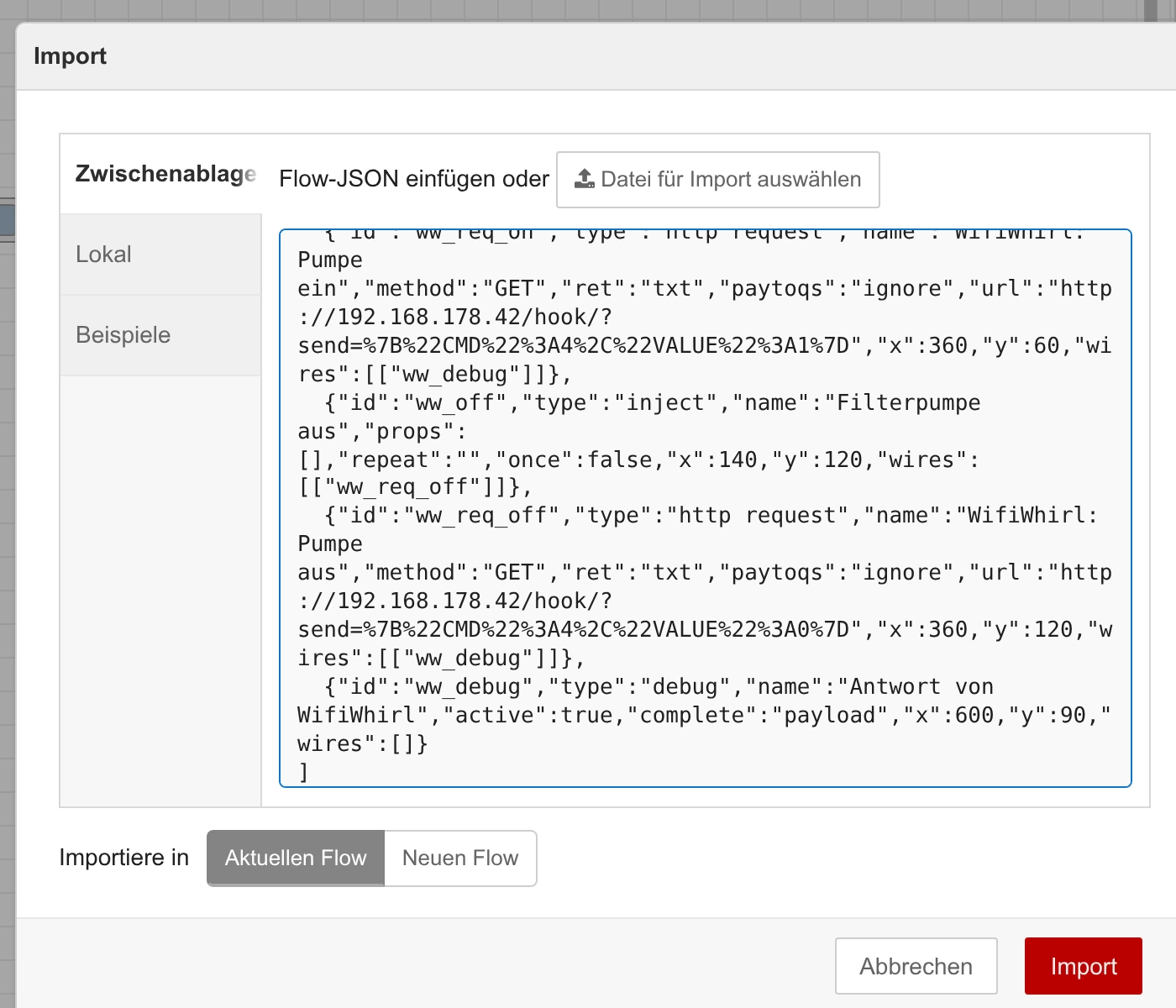
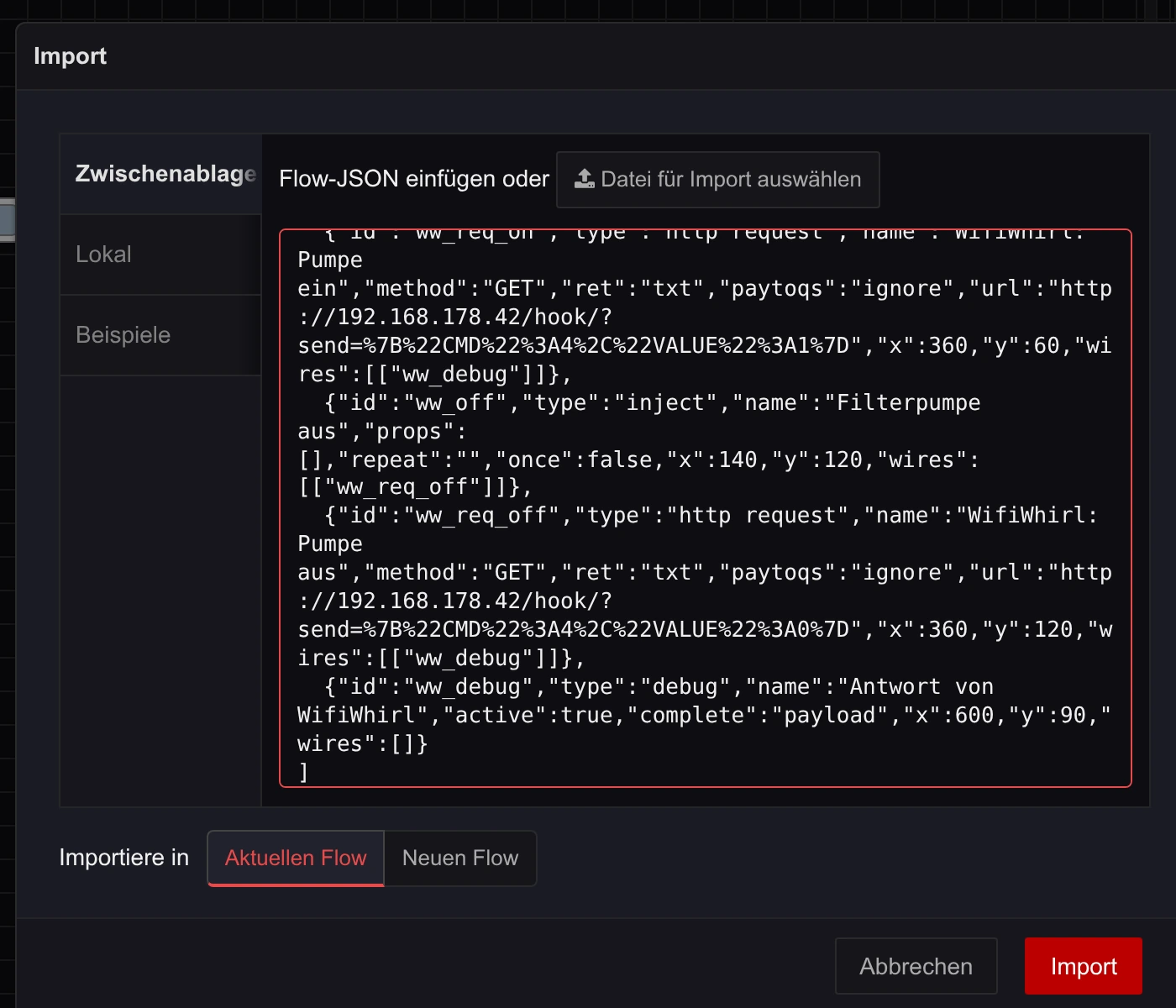
Übernehmen
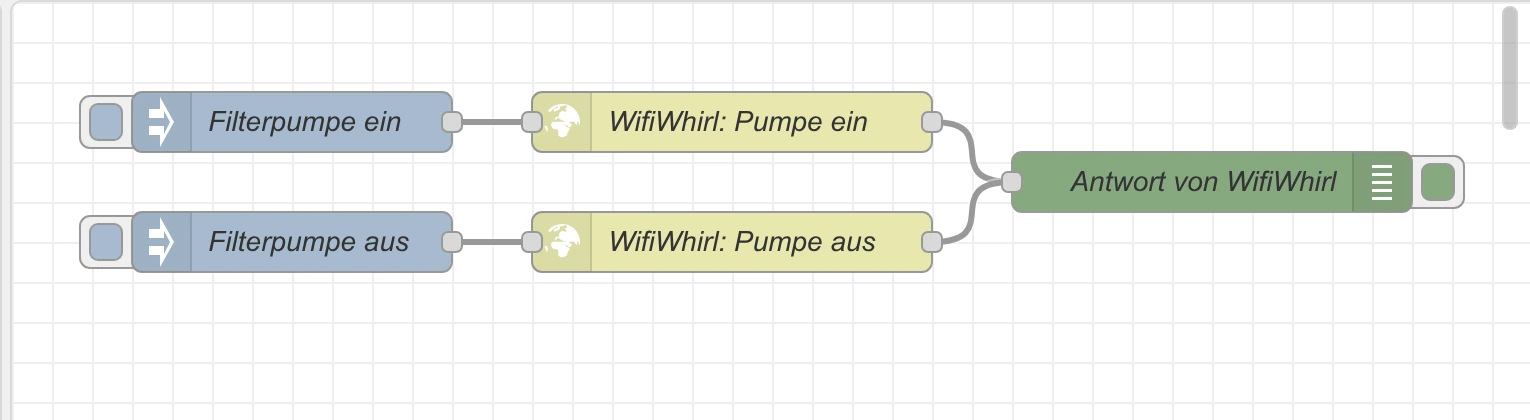
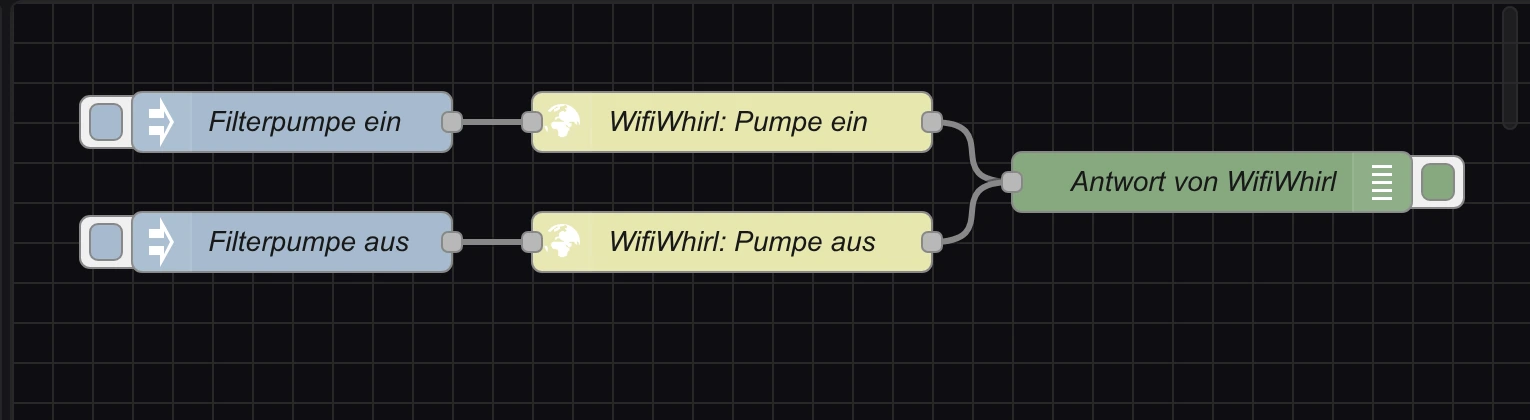
Klicke oben rechts auf Übernahme (Deploy). Mit den Knöpfen links an den Inject-Knoten schaltest du die Filterpumpe jetzt ein und aus.
[
  {"id":"ww_on","type":"inject","name":"Filterpumpe ein","props":[],"repeat":"","once":false,"x":140,"y":60,"wires":[["ww_req_on"]]},
  {"id":"ww_req_on","type":"http request","name":"WifiWhirl: Pumpe ein","method":"GET","ret":"txt","paytoqs":"ignore","url":"http://192.168.178.42/hook/?send=%7B%22CMD%22%3A4%2C%22VALUE%22%3A1%7D","x":360,"y":60,"wires":[["ww_debug"]]},
  {"id":"ww_off","type":"inject","name":"Filterpumpe aus","props":[],"repeat":"","once":false,"x":140,"y":120,"wires":[["ww_req_off"]]},
  {"id":"ww_req_off","type":"http request","name":"WifiWhirl: Pumpe aus","method":"GET","ret":"txt","paytoqs":"ignore","url":"http://192.168.178.42/hook/?send=%7B%22CMD%22%3A4%2C%22VALUE%22%3A0%7D","x":360,"y":120,"wires":[["ww_debug"]]},
  {"id":"ww_debug","type":"debug","name":"Antwort von WifiWhirl","active":true,"complete":"payload","x":600,"y":90,"wires":[]}
]
Im Debug-Fenster siehst du danach die Antwort des Moduls, zum Beispiel 4 1 1767250800. Bekommst du 401, ist Webhooks schützen an: Hak das oben im Feld an und trag Benutzername und Passwort ein, bevor du den Flow kopierst. Oder trag sie im http request-Knoten unter Authentifizierung verwenden ein.
Adresse für andere Befehle
Im Flow ist der Befehl in der Adresse kodiert, damit Node-RED die geschweiften Klammern sauber überträgt. So setzt du sie für jeden Befehl zusammen:
| Befehl | in der Adresse |
|---|---|
{ | %7B |
} | %7D |
" | %22 |
: | %3A |
, | %2C |
Aus {"CMD":3,"VALUE":1} (Heizung ein) wird so %7B%22CMD%22%3A3%2C%22VALUE%22%3A1%7D. Einfacher geht es mit einem function-Knoten vor dem http request-Knoten, der die Adresse für dich baut:
// Befehl und Wert anpassen, z. B. CMD 3 = Heizung, VALUE 1 = ein
const send = JSON.stringify({ CMD: 3, VALUE: 1 });
msg.url = "http://192.168.178.42/hook/?send=" + encodeURIComponent(send);
return msg;
Lass dann im http request-Knoten das Feld URL leer.
Zustand abfragen
Mit einem inject-Knoten, der zum Beispiel alle 30 Sekunden auslöst, und einem http request-Knoten mit der Adresse http://192.168.178.42/getstates/ (Rückgabe: Ein parsed JSON-Objekt) bekommst du den aktuellen Zustand:
{"pump":true,"heater":false,"bubbles":false,"jets":false,"power":true,"lock":true}
Die Temperaturen liefert http://192.168.178.42/gettemps/. Beide Adressen sind auf der Seite Webhooks beschrieben.
Per MQTT
Mit MQTT schickt WifiWhirl jede Änderung sofort an deinen Broker, und Node-RED kann darauf reagieren. Richte zuerst MQTT im Modul ein, wie in der Bedienungsanleitung unter MQTT-Konfiguration beschrieben. Cloud und MQTT gehen nicht gleichzeitig.
In den Beispielen heißt das Basis-Topic wifiwhirl. Du findest deines in der Weboberfläche unter MQTT-Konfiguration.
Werte empfangen
Leg einen mqtt in-Knoten an und stell Ausgang auf Ein analysiertes (parsed) JSON-Objekt. WifiWhirl sendet auf diesen Topics:
| Topic | Inhalt |
|---|---|
wifiwhirl/message | Zustand und Temperaturen, zum Beispiel TMP (Wasser), TGT (Ziel), AMB (außen), RED (Heizung heizt), GRN (Ziel erreicht), FLT (Filterpumpe), AIR (AirJet), HJT (HydroJet), PWR (ein), LCK (Tastensperre), UNT (1 = °C) |
wifiwhirl/times | Laufzeiten, Energie, Kosten, Timer und Wasserwerte |
wifiwhirl/other | Softwareversion, WLAN-Signal und weitere Infos |
wifiwhirl/smartschedule | Zustand des Smart Schedule |
wifiwhirl/Status | Alive, solange das Modul verbunden ist |
1 heißt an, 0 aus. Die Temperaturen kommen in der Einheit, die am Gerät eingestellt ist.
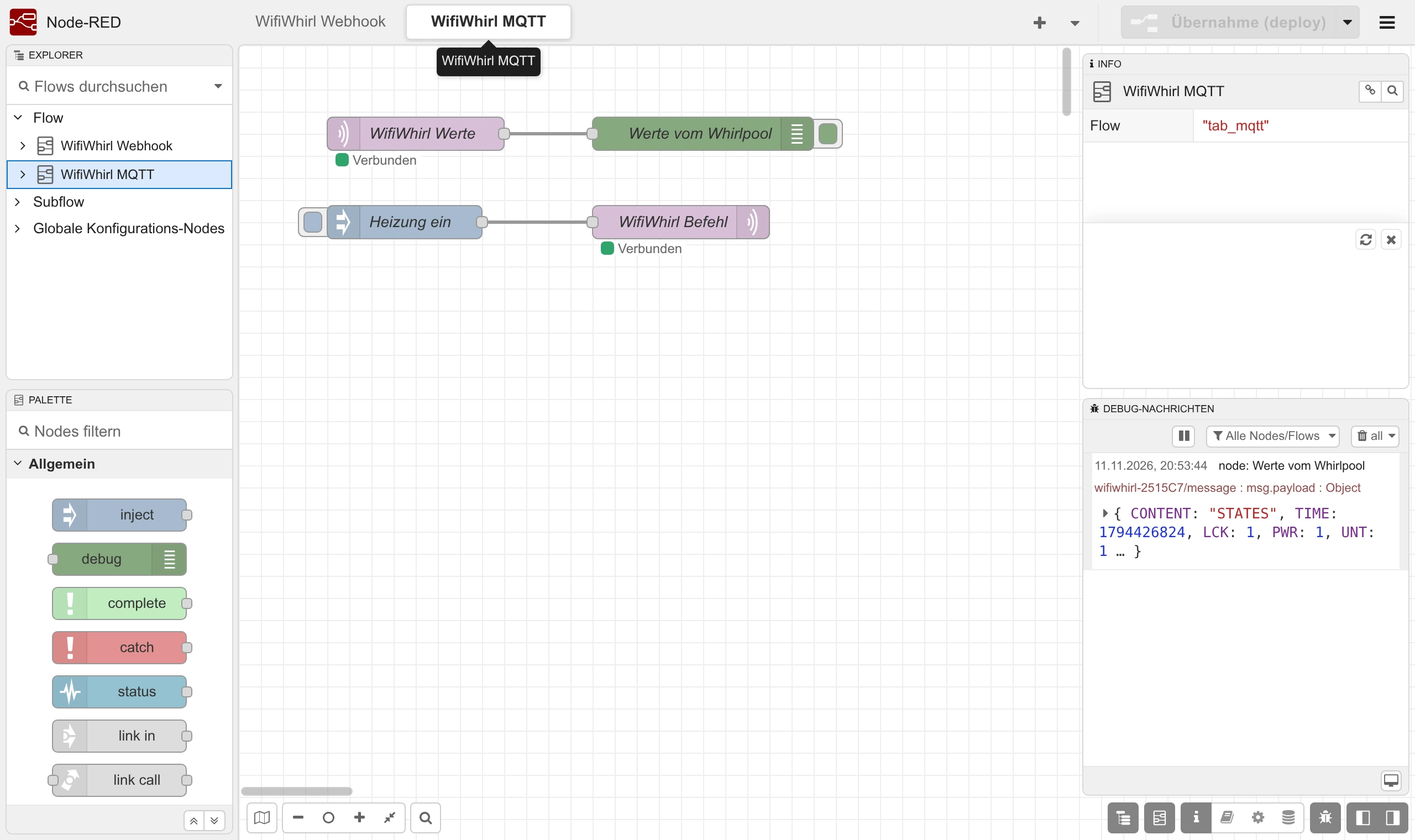
So sieht das aus: oben kommen die Werte vom Whirlpool an und stehen rechts im Debug-Fenster, unten schickt ein Inject-Knoten einen Befehl an wifiwhirl/command.

Befehle senden
Leg einen mqtt out-Knoten mit dem Topic wifiwhirl/command an und schick ihm als msg.payload denselben Befehl wie beim Webhook:
{"CMD":3,"VALUE":1}
Das schaltet die Heizung ein. Alle Befehle stehen auf der Seite Webhooks. Mehrere Befehle auf einmal schickst du als Liste an wifiwhirl/command_batch, zum Beispiel [{"CMD":0,"VALUE":38},{"CMD":3,"VALUE":1}].
Smart Schedule
Per MQTT kannst du auch einen Smart Schedule setzen. Schick dafür an wifiwhirl/smartschedule/set:
{"TIME":"2026-11-11 19:00","TEMP":38,"AFTER":"Nur Filterpumpe","ACTION":"start"}
TIMEist die Zielzeit in der Zeitzone deines Moduls.TEMPist die Zieltemperatur, 20 bis 40 °C.AFTERlegt fest, was nach der Zielzeit passiert:Alles aus,Nur FilterpumpeoderHeizung hält Temperatur.- Mit
{"ACTION":"cancel"}brichst du den Zeitplan ab.
Ideen für Flows
Solarüberschuss
Heizung einschalten, wenn deine Solaranlage genug einspeist. Die Logik dazu steht auf der Seite Whirlpool mit Solarstrom heizen.
Benachrichtigung
Nachricht aufs Handy, wenn GRN auf 1 springt: Der Whirlpool ist warm.
Günstiger Strom
Mit einem dynamischen Stromtarif die Heizung in den günstigsten Stunden laufen lassen.
Frostschutz
Fällt die Außentemperatur unter 0 °C, Filterpumpe einschalten, damit nichts einfriert.
Hast du einen Flow gebaut, den andere auch nutzen könnten? Schick ihn uns über Hilfe & Kontakt.